Как пользоваться ChangeBell
Четыре шага, две минуты. Дальше ChangeBell сам проверяет страницу и сообщает, когда она изменится.
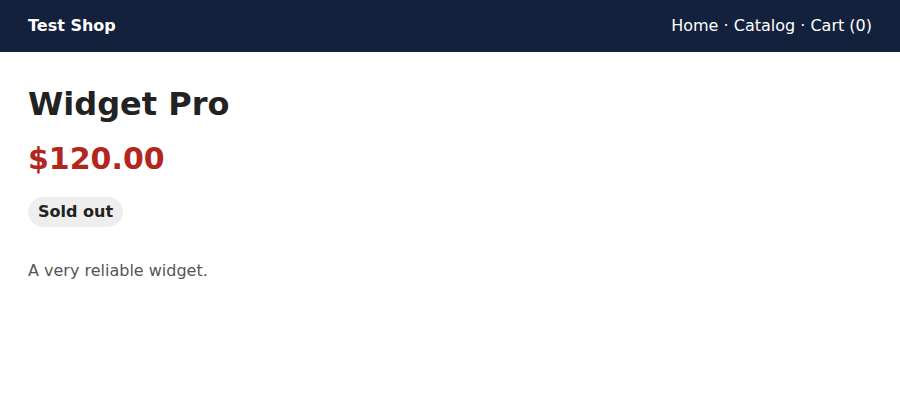
1. Откройте нужную страницу
Товар, цену, список публикаций, статус заказа — любую страницу, которая открывается в Chrome. Страницы, где вы вошли в аккаунт, тоже подходят. Чтобы сначала попробовать ChangeBell, откройте демо-магазин: цена в нём меняется раз в минуту, и первое оповещение придёт примерно через минуту.
2. Нажмите на колокольчик
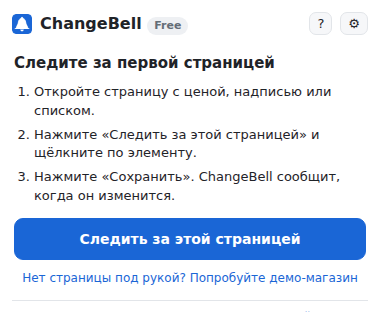
Нажмите значок ChangeBell на панели Chrome. Если его не видно, нажмите значок пазла и закрепите ChangeBell.
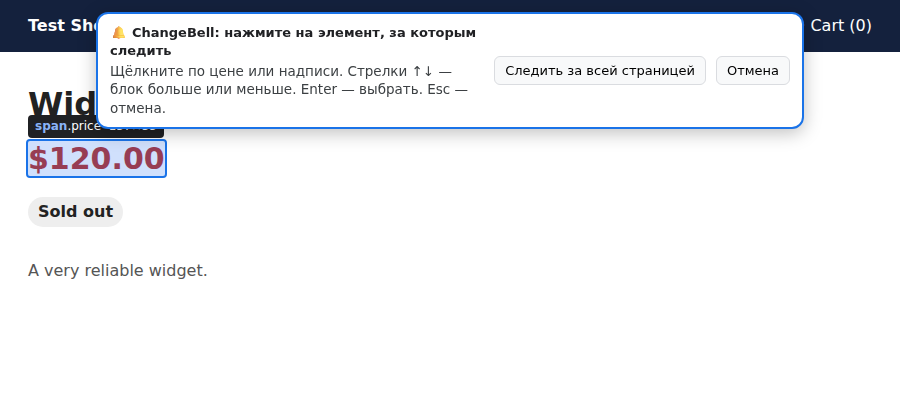
3. Щёлкните по цене или надписи
Нажмите + Следить за этой страницей и щёлкните по тому, что важно: цене, надписи «Нет в наличии», списку. Стрелки ↑↓ делают блок больше или меньше, Enter выбирает, Esc отменяет. Чтобы следить за всем, нажмите Следить за всей страницей на панели вверху. Потом выберите, когда сообщить, — любое изменение, цена снизилась, появилось в наличии или появилось новое в списке — и нажмите Сохранить. Первая проверка только запоминает страницу, оповещения приходят при следующих изменениях. Чтобы потом добавить ещё одну страницу, сделайте то же самое.
4. Подключите Telegram
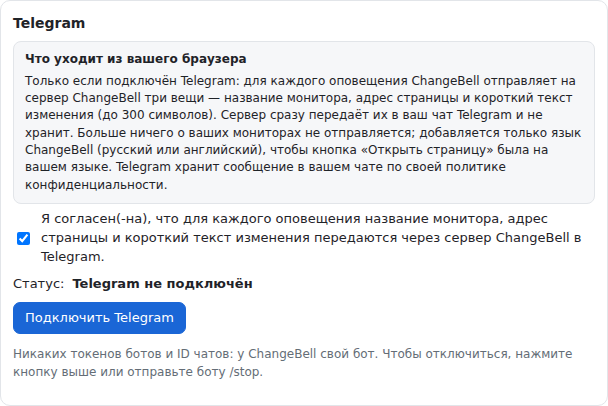
Оповещения на рабочем столе работают сразу. Чтобы получать их на телефон, откройте настройки ChangeBell, поставьте галочку согласия, нажмите Подключить Telegram и затем Start в боте ChangeBell. Больше ничего настраивать не нужно. Отключить — кнопкой Отключить Telegram или командой /stop боту.
Вопросы
Почему на несколько секунд появляется вкладка?
Некоторые сайты показывают цену только после полной загрузки страницы или только после входа в аккаунт. Тогда ChangeBell открывает страницу в фоновой вкладке без звука, смотрит и закрывает её — обычно за 3–10 секунд. Это работает ChangeBell.
Что значит «Сайт блокирует» (Site blocks)?
Сайт ответил капчей или страницей «вы не робот?». ChangeBell не обходит такую защиту: он начинает проверять этот сайт реже и показывает «Сайт блокирует». Откройте страницу сами. Если сайт продолжает блокировать, поставьте монитор на паузу или следите за другой страницей.
Как следить за ценой и за «Нет в наличии»?
Щёлкните по самой цене, затем в «Сообщить, когда» выберите цена снизилась: оповещение придёт при каждом снижении цены. Цены вида «1 299 ₽», «1.299 €» и «$1,299.99» читаются правильно. Чтобы задать свой порог, выберите в «Другие условия» число станет меньше… и впишите его.
Чтобы дождаться товара, щёлкните по надписи «Нет в наличии» и выберите появилось в наличии. Оповещение придёт один раз, когда надпись пропадёт, а не при каждой проверке.
Чем Free отличается от Pro?
Free: 3 монитора, проверка раз в 5 минут или реже, оповещения на рабочий стол и в Telegram.
Pro: сколько угодно мониторов, проверка хоть каждую минуту. На год или навсегда, с возвратом денег в течение 14 дней. Когда годовой Pro заканчивается, мониторы сверх первых трёх встают на паузу, но не удаляются.
Почему при закрытом ноутбуке проверки не идут?
ChangeBell проверяет страницы из вашего Chrome, с вашим входом в аккаунты — поэтому он может следить за страницами, где вы вошли, и поэтому ваши мониторы остаются у вас. Значит, проверки идут, только пока компьютер включён и Chrome открыт. После сна пропущенные проверки выполняются сразу. Облачный сервис, который проверяет страницы при выключенном компьютере, будет позже, отдельной подпиской.